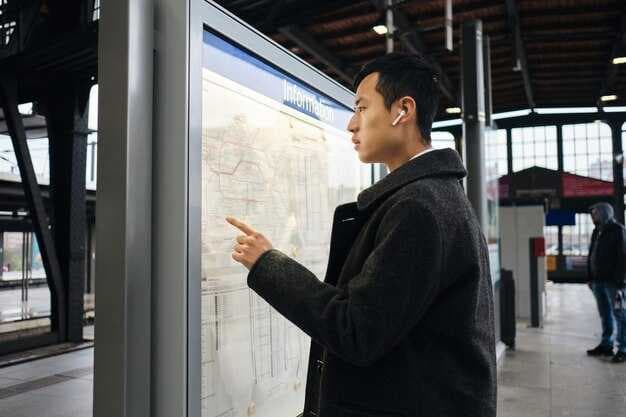
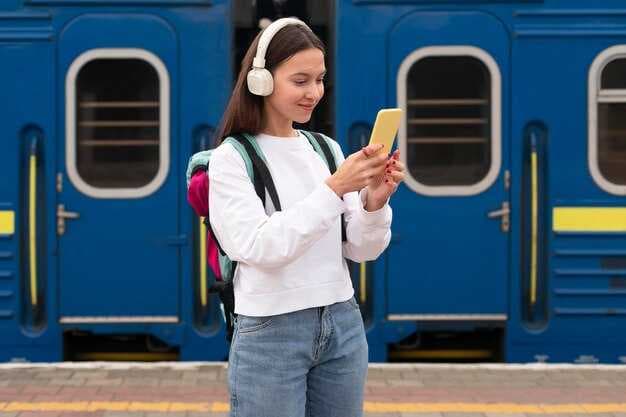
اختر أداة ترجمة واحدة موثوقة وقم بتحميل قواميس الماندرين مسبقًا في وضع عدم الاتصال قبل السفر. هذا يضمن وصولاً سريعًا عندما تكون الإشارة ضعيفة. بالنسبة للعديد من المسافرين، يوفر Waygo حزمًا غير متصلة بالإنترنت تحافظ على الدقة حتى بدون بيانات. لا تعتمد على جهاز واحد؛ احمل جهازًا احتياطيًا إن أمكن.
الخطوة 1: قم بتثبيت الأداة التي اخترتها، ثم قم بالتبديل إلى لغة الماندرين، وقم بتنزيل حزمة القواميس داخل الأداة. جهّز لوحة مفاتيح Gboard للكتابة بسرعة، وقم بتمكين ترجمة الصور عبر الكاميرا للحصول على نتائج سريعة.
في طوابير تسجيل الوصول أو أماكن الاستلام، انقر على أيقونة المترجم لعرض خيارات الترجمة السريعة من القوائم. اجعل العبارات قصيرة - في حدود خمس إلى عشر كلمات - لتقليل سوء الفهم. إذا احتجت إلى طلب مساعدة بشرية، قم بعرض البطاقة التي تحتوي على عبارات أساسية و الأيقونات الدائرية التي تشير إلى اللغة التي يجب اختيارها. يمكن أن يكون تكلفة تجوال البيانات مرتفعة، لذلك توفر الحزم غير المتصلة بالإنترنت دقائق من الوقت من خلال تجنب الأسئلة المتبادلة.
عند استخدام خدمات طلب سيارات الأجرة، جهّز مجموعة موجزة من العبارات لعرضها على الشاشة بدلاً من كتابة جمل كاملة؛ هذا يقلل من سوء التواصل في المحطات الصاخبة. بطاقة مطبوعة بعبارات أساسية تسرّع عملية الاستلام؛ يمكنك أيضًا مشاركة حزمة بيانات لتجنب تكاليف التجوال، واستخدام ترجمة الصور السريعة لافتات الشوارع. إذا كنت غير متأكد من لغة الماندرين بالضبط، اعتمد على الترجمة المدمجة في أداتك المختارة وتحقق مع الموظفين المحليين لتجنب الارتباك.
هناك عدة أنواع من الترجمة المقدمة: الكلام المباشر، النص، والتقاط الصور. تحقق من الدقة في منطقة هادئة قبل أن تحتاج إليها في محطة مزدحمة. تدرب على بعض عبارات الماندرين البسيطة حتى تتمكن من الاستجابة بأقل خطوات؛ هذا يقلل من الوقت المستغرق في الطوابير. تذكر: حتى عندما تعرض الواجهة خيارات دائرية للاختيار السريع، اختر الخيار الموجز للحفاظ على المعنى المقصود.كيفية استخدام تطبيقات الترجمة في مطارات بكين
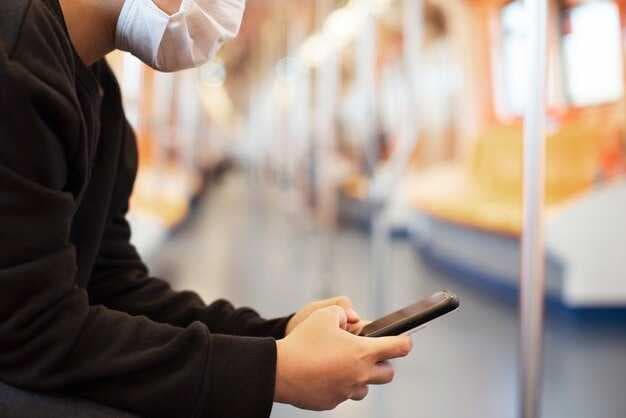
توصية: افتح Baidu وأداة لغة ثانية غير متصلة بالإنترنت على جهازك؛ قم بتشغيل ثلاث أدوات بالتوازي، مع تمكين وضع الكاميرا، لقراءة اللافتات وإجراء محادثات مع السائقين.
- الخطوة 1: التحضير داخل المحطة – احتفظ بثلاث أدوات لغوية مفتوحة على جهازك المحمول، مع حزم غير متصلة بالإنترنت؛ اختبر عن طريق تصوير لافتة طريق للتأكد من أن النص ظاهر بوضوح؛ احتفظ بصور للأسماء المهمة للرجوع إليها بسرعة؛ تأكد من أن الألوان على الشاشة مقروءة في ضوء النهار والإضاءة الخافتة.
- الخطوة 2: سير العمل في منطقة الوصول – توجه إلى مكتب الاستعلامات أو أحد الخطوط للحصول على المساعدة؛ استخدم أداة لتأكيد موقع فندقك؛ اعرض عبارات مفيدة للموظفين أو السائقين؛ إذا كنت بحاجة إلى الدردشة مع السائقين، قم بالتبديل إلى الدردشات واعرض أسماء الوجهة أو أسماء الشوارع باللغة المحلية؛ هذا يقلل من سوء الفهم.
- الخطوة 3: الالتقاء بسيارات الأجرة – اختر سيارة أجرة مناسبة من الصف الذي به أقل عدد من الأشخاص؛ اعرض نص الوجهة على الشاشة للسائق؛ قم بتأكيد التكلفة التقريبية للرحلة نقدًا أو بالبطاقة؛ انتبه إلى شعارات الألوان ولوحات الترخيص الصحيحة لتجنب الالتباس.
- الخطوة 4: الدعم أثناء الرحلة – احتفظ بالأداة مفتوحة لطرح أسئلة سريعة أو تأكيد خيارات المسار؛ استخدم الكاميرا لالتقاط لافتات الطريق أو أسماء المسارات؛ صور الخريطة واللافتات تساعدك على البقاء على المسار الصحيح؛ طابق أسماء الطرق المعروضة مع فندقك أو نقطة وصولك.
- الخطوة 5: ملاحظات ما بعد الوصول – قم بتخزين تفاصيل الموقع وأي أسماء للرجوع إليها مستقبلاً؛ عند الحاجة إلى رحلة أخرى، استخدم الدردشات لطلب المساعدة بنفس اللغة؛ أغلق الأدوات عند عدم استخدامها لتوفير البطارية.
دليل عملي لأفضل تطبيقات الترجمة للمحطات
قم بتنزيل البيانات غير المتصلة بالإنترنت للغة الإنجليزية والصينية، ثم اختبر التقاط الكاميرا للافتات في المنزل، حتى تصل إلى المحطة بنصوص جاهزة وقابلة للقراءة. تأكد من أن الشاشة تظل واضحة في الضوء الساطع وأن التنزيلات تتضمن الخطوط المستخدمة على اللافتات.
أي الخيارات تقدم أفضل أداء في المحطات؟ أدوات اللغة من جوجل وخدمة اللغة من مايكروسوفت تبرز. كلاهما يوفران حزم بيانات غير متصلة بالإنترنت، ومسح سريع بالكاميرا، وصفحة مخصصة تعرض النصوص الملتقطة للمراجعة السريعة. ابحث عن أيقونة واضحة لتبديل اللغات وقوائم نظيفة تستجيب بسرعة. يتم عرض البيانات بوضوح، مع عناصر واجهة مستخدم بيضاء على بطاقات داكنة، مما يساعد على القراءة في وهج الضوء. ستتمكن أيضًا من نسخ النتائج أو حفظها في قسم ملاحظات أو محادثة لخدمات النقل عند الحاجة إلى الاتجاهات.
نصائح: خاصة في أوقات الذروة، قم بتمكين عرض اللغة في الشاشة الافتراضية، واحتفظ بالعبارات الأساسية كنصوص في ملاحظاتك، وتدرب على ثلاثة سيناريوهات: لافتات البوابات، وبطاقات الجمارك، ومكاتب سيارات الأجرة. استخدم الكاميرا لالتقاط النصوص، ثم شاهد النتائج في صفحة منفصلة. حافظ على ثبات جهازك وجرب زوايا متعددة إذا انخفضت دقة المسح. للسرعة في مكاتب الخدمة المزدحمة، اعتمد على البيانات الجاهزة بدلاً من الشروحات المطولة.
أمان البيانات: قم بتنزيل الحزم الرسمية فقط من مصادر موثوقة؛ راجع البيانات التي يتم إرسالها عند الضغط على زر أو مشاركة النتائج. في العديد من الأدوات، يتم الاحتفاظ بنسخة محلية على الجهاز وإرسال بيانات الاستخدام المجهولة لتحسين الدقة. في الأماكن ذات الإضاءة الجيدة، تعمل الكاميرا بشكل أفضل مع يد ثابتة؛ فكر في استخدام حامل ثلاثي القوائم أو إراحة ذراعك على حاجز. إذا كانت الاتصالات ضعيفة، احتفظ ببطاقة عبارات صغيرة في متناول اليد لتغطية الاحتياجات الأساسية.
واجهة المستخدم والتفاعل: اختر أدوات تحتوي على أيقونة واضحة لتبديل اللغات، وعرض صفحة يظهر بها النصوص الأصلية والنصوص المترجمة، وصفحة مساعدة مصنفة بوضوح مع تعليمات موجزة. تساعدك الواجهة البيضاء والطباعة الكبيرة على القراءة بسرعة. عند الإشارات التي تتضمن نصوصًا غير لاتينية، تأكد من تنزيل حزم اللغات المقابلة؛ تظهر النتائج في المنطقة المركزية للقراءة السريعة. لتحسين القراءة، فضل أوضاع التباين العالي والخط الكبير على الصفحة. تم تصميم الواجهات المصممة خصيصًا لتحسين القراءة السريعة في البيئات المزدحمة.
للمهام المتعلقة بالسفر مثل طلب سيارة أجرة إلى المبنى أو إلى فندق، يمكنك عرض عبارات جاهزة للسائقين؛ هذا يسرّع عملية الاستلام ويقلل من سوء الفهم. ابدأ بالصفحة التي تعرض ما تحتاجه، وستتجاوز الطوابير والعدادات بشكل أسرع بكثير.Gboard للكتابة والدردشة في مطارات بكين
قم بتنزيل Gboard وقم بتمكين اللغة الصينية (المبسطة) إلى جانب اللغة الإنجليزية كتخطيط متعدد اللغات. استخدم تبديل الكرة الأرضية/الأيقونة والضغط المطول لتثبيت لغة للدردشة دون انقطاع في مناطق الوصول. يضمن هذا الإعداد السرعة والدقة دون الحاجة إلى التبديل بين التطبيقات. قم بتشغيل القواميس غير المتصلة بالإنترنت عن طريق تنزيل حزم اللغات للصينية بينيين (Pinyin) واللغة الإنجليزية. ستتضمن الاقتراحات عبارات مترجمة، ويساعد النص التنبؤي في الاستعلامات الطويلة. تعمل أوضاع الإدخال متعددة الوظائف – السحب، والصوت، والكتابة اليدوية – على تسريع الدردشة مع السائقين والموظفين. في ممرات المباني، يمكنك كتابة تفاصيل الاستلام والعناوين بأي من النصين أو لصقها من الخرائط لتجنب سوء الفهم. اذكر الأجرة نقدًا أو بالبطاقة بوضوح، وتأكد من العملة المستخدمة. يمكن للكاميرا مسح الرموز الموجودة بالقرب من مناطق البيع أو التقاط أسماء الفنادق، ويمكنك نسخ الأسماء من الملاحظات لتقليل الأخطاء. يمكن للسياح الأمريكيين الاعتماد على الإدخال الصوتي السريع لعبارات مثل "مبنى الوصول"، "الاستلام عند البوابة"، "نقدًا فقط"، و"كم الأجرة؟". احفظ هذه كاختصارات لتبسيط المحادثات. بعد الوصول إلى الرصيف، راجع الرسالة قبل إرسالها لمنع الارتباك والتأكد من صحة نقطة الاستلام الخاصة بك.| الميزة | الفائدة | التنفيذ |
|---|---|---|
| تخطيط متعدد اللغات | الكتابة بلغتين بسرعة | الإعدادات > اللغات > الصينية (المبسطة) + الإنجليزية؛ تمكين الكتابة بالانزلاق |
| قواميس غير متصلة بالإنترنت | يعمل بدون بيانات | تنزيل الحزم؛ الاحتفاظ بالاقتراحات متاحة |
| الإدخال الصوتي | إدخال بدون استخدام اليدين | اضغط على الميكروفون، تحدث بوضوح |
| اقتراحات مترجمة | عبارات واضحة | اضغط على الصف المترجم للإدراج |
| تلميحات العملة | توضيح نوع الدفع | اسأل إذا كان نقدًا أم بطاقة؛ تحقق من العملة المحددة |
ترجمة بايدو للنصوص المكتوبة بخط اليد غير الواضح
إليك تكتيك محدد لتحويل الكتابة اليدوية غير الواضحة إلى نص مقروء: قم بتبديل ترجمة بايدو إلى وضع الإدخال اليدوي، واستخدم كاميرا هاتفك كقارئ، والتقط السطر حتى يستقر النتيجة على الشاشة.
تعليمات خطوة بخطوة: تسجيل الدخول إلى حسابك، حدد وضع الكتابة اليدوية، أمسك الجهاز بشكل موازٍ للصفحة، واضغط على زر الالتقاط. إذا كانت القراءة الأولى مشوشة، أعد التصوير من مسافة أقرب قليلاً.
أفضل الممارسات: استخدم إضاءة جيدة، وتجنب الإضاءة الخلفية، وحافظ على النص موازيًا للكاميرا، واحتفظ بالمنطقة ضمن منطقة التباين العالي. بالنسبة للخطوط غير الواضحة بشكل خاص، التقط عدة صور وقارن النتائج، ثم اختر الأكثر دقة على الصفحة.
غالبًا ما تعرض محطات بكين بالقرب من نقاط تأجير الدراجات لافتات لمناطق الاستلام، وطوابير سيارات الأجرة، وخيارات الدفع. يتعامل قارئ بايدو مع الخطوط والتسميات المختلطة؛ ابحث عن شعارات UnionPay والرموز الأخرى، ثم قم بتأكيدها بنص اللافتة في النتيجة المترجمة. إذا بدت عبارة ما غير صحيحة، قم بالتبديل إلى تفسيرات أخرى وتابع.
مهام حساسة للوقت: قد تحتاج إلى قراءة أرقام سيارات الأجرة أو الجداول الزمنية أو تعليمات الالتقاط على الشاشات في نفس الوقت الذي تضغط فيه على "اتصال" أو "رسائل نصية" لسائق. عندما تحصل على تطابق، اضغط على "مؤكد" لتثبيت النتيجة. في حالة استمرار عدم وضوح الصورة، استخدم ميزة "طلب" إذا كانت متاحة، أو قم بالإلغاء وإعادة التصوير. سيتعلم النظام من المحاولات المتتالية، مما يحسن الدقة للقراءات المستقبلية. نصائح عملية: احتفظ بصفحة مفتوحة على هاتفك تحتوي على بعض اللافتات الشائعة، حتى تتمكن من مقارنة النتائج بسرعة؛ عند الالتقاط، اعرض السطر المترجم للموظفين أو لسيارات الأجرة للوصول إلى وسيلة نقلك. يساعد هذا النهج الشامل في سد الفجوات اللغوية في دقائق. للحصول على دعم إضافي، يمكنك الوصول إلى الخدمات في المكاتب الجانبية هنا: اطلب المساعدة من خدمات المحطة، امسح النصوص الموجودة على اللافتات على جانبي الأكشاك، واعتمد على الكاميرا لالتقاط الأحرف عالية التباين. يعرض النظام نتائج واضحة في غضون دقائق، مع خيارات للتبديل إلى تفسيرات أخرى إذا لزم الأمر.